剪映专业版添加字幕和配音教程 添加字幕和配音的方法分享
更新时间:2022-11-29 14:14
剪映专业版是一款操作简单便捷的视频剪辑软件。在剪映专业版上有着非常齐全的工具,可以对视频进行裁剪拼接,可以运用各种转场特效,还有很多好听的bgm可以随心使用,让用户轻松就可以剪辑出好看的视频。软件也可以进行字幕和配音的添加,这样可以让视频更加的专业一些,操作也非常的简单,但是还有很多小伙伴不清楚要怎么做,那么今天就来简单说说吧!
方法一:适用视频自带语音
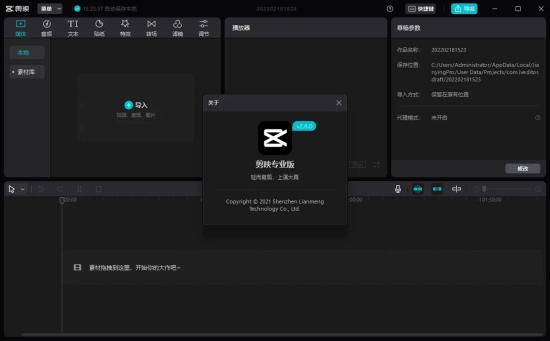
1、打开剪映专业版,点击开始创作
2、导入需要添加字幕的视频,拖至剪辑轨道
3、点击菜单栏的文本,选择智能字幕,点击识别字幕中的开始识别,会自动识别视频中的语音,当视频播放至语音处,字幕自动展现在视频上。
4、调整视频中字幕文本框大小和位置,修改错误字词,导出即可。
方法二:适用视频无语音,给视频添加字幕及配音
1、打开剪映专业版,点击开始创作
2、导入需要添加字幕和配音的视频素材,拖至剪辑轨道
3、点击菜单栏的文本,选择智能字幕,点击文稿匹配中的开始匹配,在弹出的输入文稿框中输入需要显示的字幕内容,然后点击开始匹配。(也可以点击文本-新建文本-将默认文本拖至剪辑轨道,然后在文本中输入字幕内容,这种方法只能一句话建一个文本,如果字幕较多,需要建立多个文本并输入文字,速度较慢)
4、选中剪辑轨道上已经匹配的文本字幕,点击右上角的朗读,在出现的声音中选择一种更符合视频效果的声音,点击开始朗读。
5、此时我们可以看到剪辑轨道上视频下方出现了音频,我们调整音频间距后导出即可,如果需要添加视频背景音乐的,还可以点击左上方菜单栏的音频,添加音乐。