剪映专业版关键帧使用教程 关键帧的添加方法
更新时间:2022-11-29 14:20
剪映专业版是一款可以让剪辑更加轻松的软件。在剪映专业版上每一个工具都会有对应的功能介绍,用户可以在介绍下自己进行尝试,操作是非常简单的,用户还可以用简单的操作来发挥自己的创意。在进行剪辑的过程中,关键帧的添加是非常重要的,可以让用户的视频更加具有高级感,让用户可以展现出自己想要的效果,那么今天就来和大家好好说说关键帧的添加方法吧!
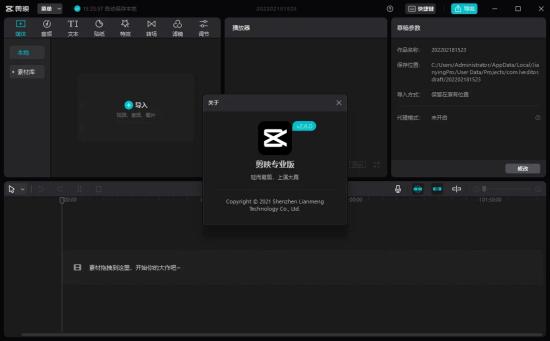
1、进入剪映APP,在下方剪辑条上找到需要设置关键帧的素材,或是直接添加文本。
2、用鼠标把进度条移到素材需要添加关键帧的地方,再在上方视频中,把素材拖到最开始想要的位置。
3、大小位置合适后,在右侧的设置界面找到位置大小这一功能。
4、将右侧的关键帧选项勾选起来,查看素材进度条位置是否出现了蓝色的点位,有的话,就代表第一个关键帧位置就做好了。
5、再次按住鼠标左键,将进度条拖到素材第二个关键帧位置,返回上方视频,按住鼠标拖动素材到合适的位置,松开鼠标后,第二个关键帧就添加好了。
6、根据自己的制作需求,可用同样的方式将关键帧添加到素材里面。
7、制作完成后,点击右上方的导出按钮,修改文件名字即可进行导出。