iOS16.2怎么设置主屏幕壁纸攻略-iOS16.2怎么设置主屏幕壁纸指南
更新时间:2022-12-16 15:41
《iOS16.2怎么设置主屏幕壁纸攻略-iOS16.2怎么设置主屏幕壁纸指南》是由笑话控用户提供分享的精彩内容!
想要用好一款软件,那么就必须了解这款软件。由于很多用户对于iOS16.2不熟悉,所以不知道要怎么解决iOS16.2怎么设置主屏幕壁纸攻略。这个问题想快速解决还是很容易的,下面小编就来给你详细的介绍一下。
iOS16.2怎么设置主屏幕壁纸攻略
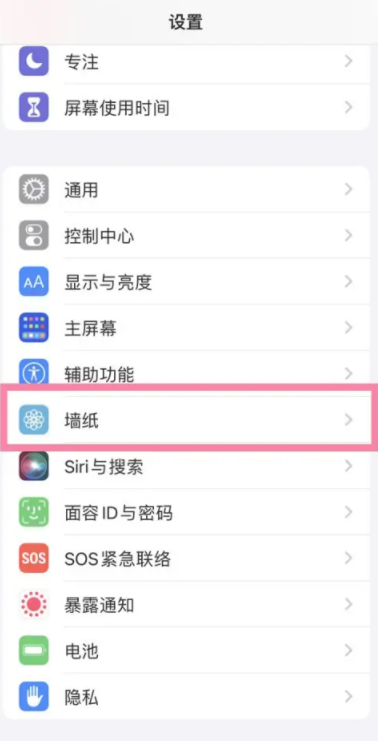
打开手机系统设置,点击【墙纸】。
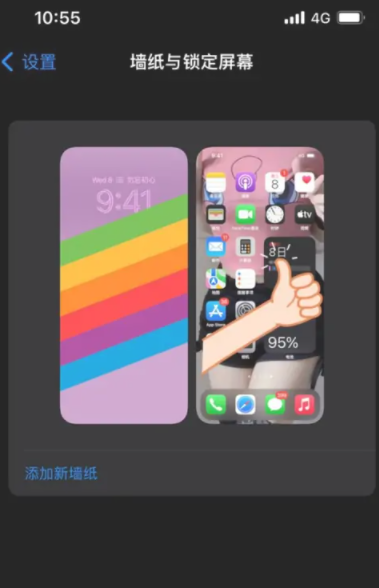
点击主屏幕墙纸图案。
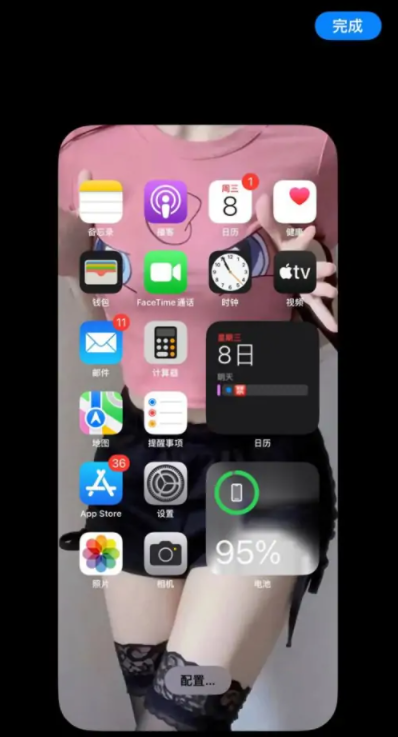
点击相册图标,选择喜欢的壁纸设置即可。
iOS16.2怎么设置动态壁纸
1、在手机桌面点击【设置】,向下滑动,打开【墙纸】功能。
2、进入后,单击【选取新墙纸】。
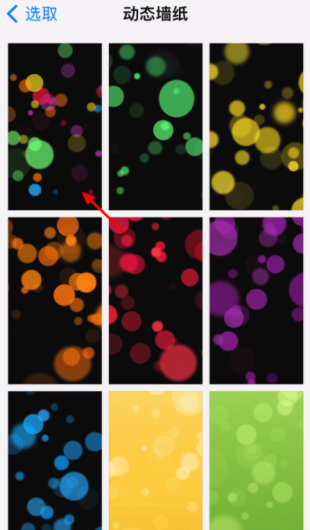
3、接着单击【动态墙纸】,选择要设置动态壁纸,点击【壁纸】。
4、接着单击右下角【设定】,点击【同时设定】,这样就设置动态壁纸成功。
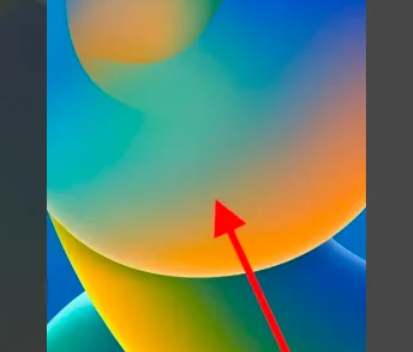
iOS16.2怎么删除墙纸第一步、在手机上进入锁屏界面,然后长按锁屏界面的壁纸。
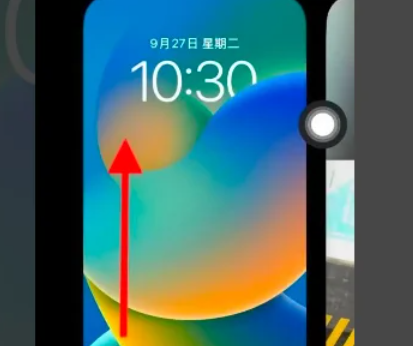
第二步、接着进入壁纸设置界面,上滑要删除的壁纸。
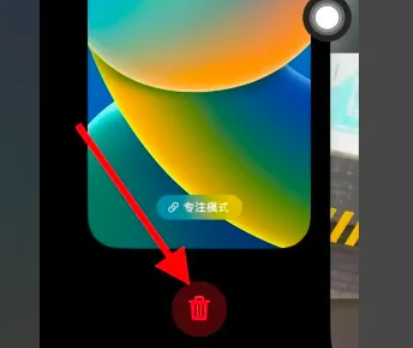
第三步、然后在壁纸下方就会出现删除图标,点击删除图标就可以删除壁纸了。
本文《iOS16.2怎么设置主屏幕壁纸攻略-iOS16.2怎么设置主屏幕壁纸指南》由笑话控网友发布,版权归作者所有,如有侵权,请联系我们删除。更多精彩内容请关注笑话控!